Знімок екрана на Mac робиться двома-трьома клавішами. Ніяких програм встановлювати не треба — усе вже є в системі. Нижче — повна шпаргалка: від простого знімка всього екрана до запису відео й точного виділення області.
Таблиця гарячих клавіш для скріншотів на Mac
Спочатку про головну хитрість. Клавішу Control додають тоді, коли файл на Робочому столі вам не потрібен. Зображення одразу потрапляє в буфер обміну — і ви вставляєте його в чат, лист або документ через Cmd + V. Без Control скріншот зберігається як файл.
| Комбінація клавіш | Дія |
|---|---|
| Cmd + Shift + 3 | Знімок усього екрана у файл на Робочому столі |
| Cmd + Shift + 4 | Знімок обраної прямокутної області у файл |
| Cmd + Shift + 4, потім Space (пробіл) | Знімок окремого вікна або меню з тінню |
| Cmd + Shift + 5 | Відкриття інтерактивної панелі (скріншоти, запис відео, таймер) |
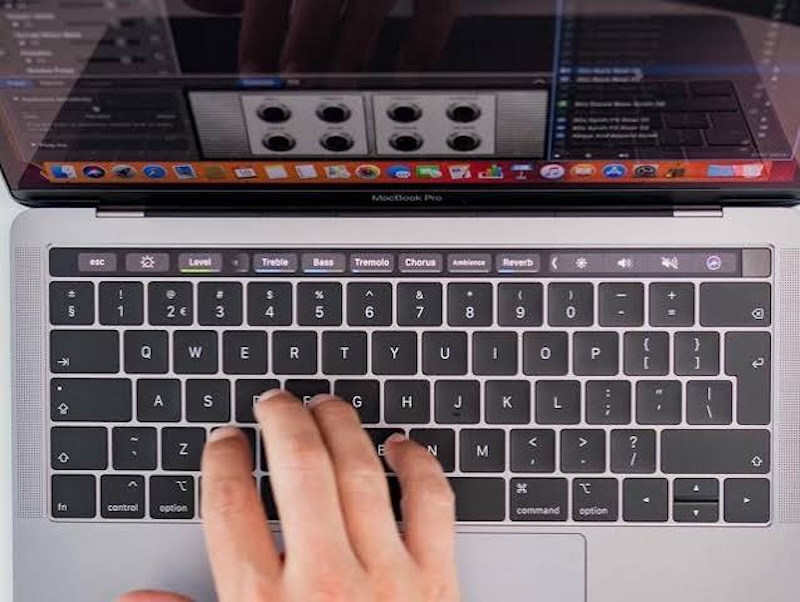
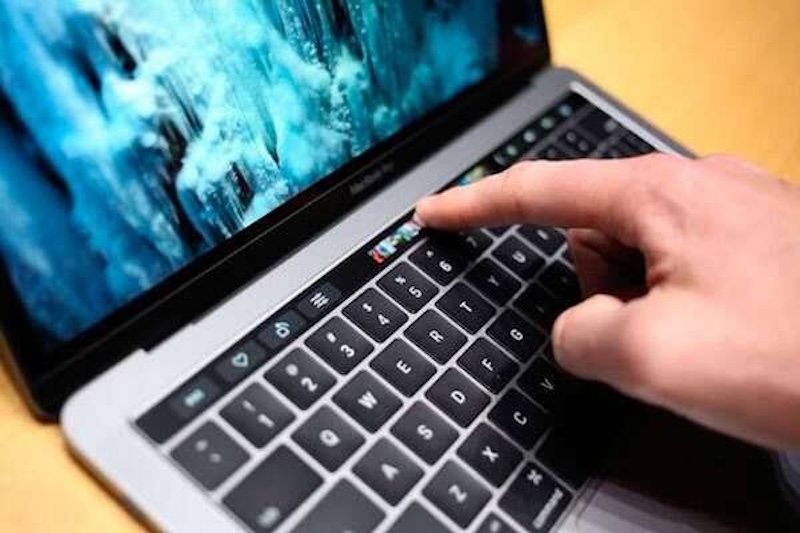
| Cmd + Shift + 6 | Знімок панелі Touch Bar (для моделей, де вона є) |
| Cmd + Shift + Control + 3 | Копіювання всього екрана одразу в буфер обміну |
| Cmd + Shift + Control + 4 | Копіювання виділеної області в буфер обміну |
| Cmd + Control + Esc | Зупинка запису відео з екрана |
Комбінація з Touch Bar працює лише на тих MacBook Pro, де ця смужка фізично є. На новіших моделях і на зовнішній клавіатурі вона просто нічого не зробить — це нормально, а не поломка. Решта клавіш працює однаково на будь-якому Mac.
Способи створення знімків екрана комбінаціями клавіш
Найпростіший сценарій — Cmd + Shift + 3. Екран блимає білим, у правому нижньому кутку на кілька секунд з’являється мініатюра майбутнього файлу. Чіпати її не обов’язково: якщо нічого не робити, знімок сам ляже на Робочий стіл.
Для окремої ділянки натисніть Cmd + Shift + 4. Курсор перетвориться на перехрестя, поруч з’являться цифри координат. Затисніть кнопку миші або трекпада і протягніть прямокутник навколо потрібного фрагмента. Відпустили — знімок готовий.
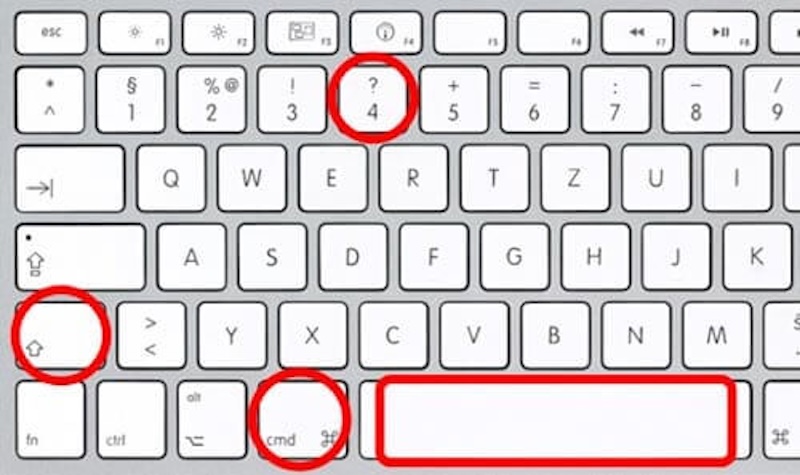
Вікно програми чи випадне меню знімають інакше. Натисніть Cmd + Shift + 4, відпустіть клавіші й одразу натисніть Space. Курсор стане значком камери. Наведіть його на потрібне вікно — воно підсвітиться синім — і клікніть. У файлі буде тільки це вікно, з напівпрозорою тінню по краях.
Власники MacBook Pro з Touch Bar можуть сфотографувати й саму смужку: Cmd + Shift + 6. Знадобиться, якщо треба показати комусь набір кнопок, які на ній зараз видно.
Якщо зображення потрібне не файлом, а одразу в повідомленні, додайте до будь-якої комбінації Control. Наприклад, Cmd + Shift + Control + 4 — виділили область, і вона вже в буфері. Далі відкриваєте Telegram, пошту чи Word і тиснете Cmd + V.
Виділяти область на око незручно, і macOS має для цього кілька дрібних трюків. Вони економлять хвилину щоразу, коли треба зробити акуратний знімок для інструкції чи звіту.
Як прибрати тінь навколо вікна: коли курсор перетворився на камеру (Cmd + Shift + 4 + Space), затисніть і утримуйте клавішу Option (Alt) перед кліком миші. Скріншот збережеться з чіткими межами без напівпрозорої системної тіні.
Ще одна зручність — переміщення рамки. Натисніть Cmd + Shift + 4, почніть виділяти, а потім затисніть Space і ведіть мишкою. Прямокутник поїде за курсором, не змінюючи розміру. Так ви ставите його точно над потрібним блоком.
Якщо під час розтягування рамки затиснути Shift, одна зі сторін зафіксується. Вийде рівний квадрат або смуга з ідеально прямим краєм — без «гуляння» руки на трекпаді.
Передумали робити знімок? Натисніть Esc. Рамка зникне, файл не створиться, нічого зберігати не доведеться.
Використання панелі «Скриншот» та зйомка без гарячих клавіш
Cmd + Shift + 5 відкриває панель «Скриншот» — це стандартна функція macOS, вона з’явилася ще в Mojave у 2018 році. Унизу екрана з’являється смужка з кнопками: знімок усього екрана, знімок вікна, знімок виділеної частини, а також два режими запису відео — увесь екран або окрема область.
Запис відео зупиняють комбінацією Command + Control + Esc. Також можна натиснути значок «стоп» у верхньому меню — він світиться під час запису.
Кнопка «Параметри» (Options) відкриває додаткові налаштування. Там є таймер на 5 або 10 секунд — зручно, коли треба встигнути відкрити випадне меню чи навести курсор у потрібне місце. Там же вмикається показ курсора миші на знімку: без цього галочки стрілка у файл не потрапить.
Відкрити панель можна й без клавіш. Натисніть Cmd + Space, напишіть «Скриншот» або «Screenshot» і натисніть Enter. Другий шлях — Launchpad, папка «Утиліти» (Utilities) у Finder, там лежить програма «Скриншот».
Де зберігаються скріншоти та як змінити параметри
За замовчуванням усі знімки падають на Робочий стіл. Формат — .png, назва будується за шаблоном «Знімок екрана [дата] о [час].png» (в англійській системі — «Screenshot [дата] at [час].png»).
Робочий стіл швидко перетворюється на звалище з десятків картинок. Папку легко змінити: Cmd + Shift + 5 → «Параметри» → блок «Зберегти до» → виберіть «Документи», «Завантаження» або «Інше місце» і вкажіть будь-яку теку. Вибір запам’ятається для наступних знімків.
Одразу після знімка в кутку з’являється мініатюра. Клікніть на неї — відкриється вікно швидкого редагування. Там можна обрізати зайве, намалювати стрілку, обвести потрібне коло, додати текст чи підпис. Зберігати окремо не треба: зміни застосуються до того ж файлу.
Стандартний PNG підходить майже для всього: він без втрат якості й відкривається будь-де. Змінити формат на JPEG можна лише через Термінал, і для більшості користувачів це зайвий клопіт — простіше потім пережати картинку в будь-якому редакторі.
Сторонні програми для розширених скріншотів
Вбудованих засобів вистачає у 9 випадках із 10. Але якщо потрібен довгий знімок сторінки з прокруткою, розмиття персональних даних або швидке посилання на картинку в хмарі — доведеться поставити утиліту.
- CleanShot X — довгі скріншоти зі скролінгом, запис GIF і режим, що ховає іконки Робочого столу.
- Shottr — безкоштовна швидка утиліта з вимірюванням пікселів, розмиттям конфіденційного тексту й довгими знімками.
- Monosnap — хмарне сховище, простий редактор зі стрілками та запис екрана.
- Snagit — складна програма для анотацій, графічних інструкцій і технічної документації.
- Skitch — простий додаток від розробників Evernote з фірмовими стрілками, фігурами й виділеннями.
- Greenshot — легка утиліта для швидкого експорту знімків у зовнішні програми чи файли.
Перший запуск будь-якої з них закінчиться запитом на доступ до екрана. Дозвіл видається в «Системних параметрах» → «Конфіденційність і безпека» → «Запис екрана». Без цієї галочки програма встановиться, але показуватиме порожній чорний кадр замість знімка.
Що робити, якщо гарячі клавіші не працюють
Найчастіше комбінації просто вимкнені в налаштуваннях або їх перехопила інша програма. Перевірка займає пів хвилини.
- Відкрийте «Системні параметри» (System Settings) через меню Apple у лівому верхньому кутку.
- Перейдіть у розділ «Клавіатура» (Keyboard) → пункт «Клавіатурні скорочення» (Keyboard Shortcuts).
- У лівій колонці оберіть «Знімки екрана» (Screenshots) і перевірте галочки навпроти потрібних дій. Якщо щось збилося — натисніть «Відновити за замовчуванням» (Restore Defaults).
Якщо галочки на місці, а знімок не робиться, згадайте, що ви ставили останнім. Утиліти для скріншотів часто забирають собі ті самі комбінації — вимкніть їхні гарячі клавіші в налаштуваннях програми або видаліть додаток. Ще один варіант — перезавантажити Mac: іноді процес, що відповідає за знімки, просто зависає.